lunes, 31 de enero de 2011

Tipos de Datos

Hoy veremos los 4 tipos de datos qur son:
  • Rótulos
  • Valores
  • Fórmulas
  • Funciones
En Microsoft Excel 4 tipos de datos. Estos son:

  1. Rótulos: Estos rótulos son pequeños textos que indican para que son los valores agregados en la hoja de cálculo. Normalmente estos rótulos son alineados a la izquierda (También puede ponerle el tipo de alineación que usted desee).
  2. Valores: Los valores son dígitos ingresados en la selda seleccionada, estos dígitos son alineados a la derecha.
  3. Fórmulas: Las fórmulas es el resultado de la operacion entre dos o más celdas. Para poder hacer la fórmula es necesario poner el signo de igual (=) al principio de la fórmula, después de añadir el signo de igual se anota las celdas que se llevaran a cabo (Por ejemplo, B3+C3) pero si no se anota el sigo de igual la formula no será tomada como tal ya que la máquina pensará que es un rótulo.
  4. Función: Estas, al igual que la fórmulas son el resultado de la operación entre dos o más celdas. Para que la función se lleve a cabo se debe poner el signo de igual (=) y despues el tipo de fincioón deseada (SUMA, RESTA, MULTIPLICAR, DIVIDIR, CONTAR, CONTAR SI, MAX, MIN, etcétera). Por ejemplo, si queremos sumar la celda E25 y F25 se debe realizar asi: =SUMA(E25;F25)
Reflexión
"Los tipos de datos son 4 los rótulos que son pequeños textos o etiquetas, los valores que son las cantidades ingresadas en la celda, las fórmulas que son el resultado de la operación entre 2 o más celdas y las funcines que son lo mismo que las fórmulas pero en vez de poner el signo se pone el nombre de la fonción a realizar"

Moratilla Guexpal Jose Rene

domingo, 30 de enero de 2011

Operadores Aritméticos para Producir Fórmulas en Excel

En este tema veremos que son las fórmulas, que indican y cómo se dividen:
  • Por Operador
  • Operadores Binarios
  • Operadores Unarios
  • Diseño de fórmulas para Operador Binario
  • Diseño de fórmulas para Operador Unario
  • Jerarquía de los Signos
Las fórmulas, son operadores aritméticos con un signo (+, -, *, /, % y ^) que indica una operación o un cálculo matemático entre uno o dos operandos.
Estos de dividen por operador.
Por operador:
  1. Suma (+)
  2. Resta (-)
  3. Miltiplicación (*)
  4. División (/)
  5. Potenciacion (^)
  6. Porcentaje (%)
Estos operadores se dividen en 2 tipos: Binario y Unario
Los operadores de tipo binario son aquellos que necesitan 2 celdas para que se lleve a cabo la operación, los cuáles son:
  • La suma
  • La resta
  • La multiplicación
  • La división
  • La potenciación
Los operadores de tipo unario, por otro lado solo nesesitan de una celda para llevar a cabo sus operaciones, los cuáles son:
  • La potenciación
  • El porcentaje
Diseño de Fórmulas para Operador tipo Binario
  1. Dato1 + Dato2
  2. Constante + Constante
  3. Constante + Variable
  4. Variable + Constante
  5. Variable + Variable
 Diseño de Fórmula para Operador tipo Unario
  1. Constante %
  2. Variable %

La potenciación (^) puede ser tanto binario como unario ya que esta operacion eleva la cantidad, por ejemplo:
=(B4+B5)^2

Suponiendo que las celdas B4 y B5 contienen los valores 25 y 40 respectivamente la operación queda así:
 =(25+40)^2
El resultado de esta operación es 4225 pero si a esta no se ponen los paréntesis queda así:
=25+40^2

Y el resultado cambia dando a 1625. ¿Y cómo es que pasa esto?, es por la jerarquía de los signos, la cual va así:
  • Nivel 0: Paréntesis ()
  • Nivel 1: Porcentaje %
  • Nivel 2: Potencia ^
  • Nivel 3: Multiplicación *
  • Nivel 3 División
  • Nivel 4: Suma +
  • Nivel 4: Resta -
Cuando se tiene la fórmula =(-10+(10^2-4*1*9)^(1/2))/(2*1) es un claro ejempli de las jerarquías ya que lo primero que hace es resolver de la jerarquía mayor a la menor empezando por el nivel 0 que son los paréntesis y como es esta fórmula hay más de uno se resuelve de izquierda a derecha, después se resuelve el nivel 2 (Ya que en esta formula no hay jerarquía de nivel 1 que es el porcentaje) y también como hay más de uno se resuelve de izquierda a derecha, luego se continúa con el nivel 3 y como hay multiplicación y división Se empieza con la multiplicación ya que tiene más y  se hace lo mismo para resolver (De izq. a der.) y después con la división y al final con el nivel 4 donde está la suma y la resta y de repite lo mismo que con el 3er nivel.
El resultado de esta fórmula queda así:
=(-10+(10^2-4*1*9)^(1/2))/(2*1) que es igual a -1

Reflexión

"El tema de los operadores aritméticos parece un tema complicado pero no es así, ya que es algo fácil de aprender si se tiene un manejo regular de Excel.
Como la fórmula exlicada anteriormente, una persona sin experiencia y el manejo previo de Excel solo ingresará la formula pero no sabrá el por que del resultado pero una persona que sabe acerca del tema de las jerarquías puede saber como se llego a ese resultado."
Moratilla Guexpal Jose Rene


viernes, 28 de enero de 2011

Funciones de Excel

En este tema veremos que es:
  • Función
  • Estructura de una Funcion
  • Insertar Función
  • Categorías de Funciones
  • Función Promedio
  • Función Resta

Una función es una fórmula predefinida por Excel que opera sobre uno o más valores (Argumentos) en un orden determinado (Estructura). El resultado se mostrará en la celda donde se introdujo la formula.

Estructura de una Función
La sintaxis de cualquier finción es:

=Nombre Funcion(Argumento1;argumento2;argumentoN)

Esto es:
  1. Signo igual (=).
  2. Nombre de la función.
  3. Paréntesis de apertura.
  4. Argumentos de la función separados por puntos y comas.
  5. Paréntesis de cierre.
Insertar Función
Cuando cree una fórmula que contenga una función, el cuadro de diálogo Insertar función le ayudará a introducir las funciones de la hoja de cálculo. A medida que se introduzca una función en la fórmula, el cuadro de diálogo Insertar función irá mostrando el nombre de la función, cada uno de sus argumentos, una descripción de la función y de cada argumento, el resultado actual de la función y el resultado actual de toda la fórmula.
Para introducir una fórmula, cuenta con dos opciones:
  1. Puede escribir la formula directamente en la celda que mostrará el resultado. Si el nombre de la formula es correcto Excel indicará los argumentos de la misma.
  2. Puede utilizar la ayuda de Excel (cuadro de diálogo Insertar función), este asistente mostrará el nombre de la función, los argumentos, ademas una descripción de la función y de cada argumento.
Categorías de las Funciones de Excel
  1. Funciones de Complementos y Automatización
  2. Finciones de Cubo
  3. Funciones de Base de Datos
  4. Funciones de Fecha y Hora
  5. Funciones de Ingeniería
  6. Funciones Financieras
  7. Funciones de Información
  8. Funciones Lógicas
  9. Funciones de Búsqueda y Referencia
  10. Funciones Matemáticas y Trigonométricas
  11. Funciones Estadísticas
  12. Funciones de Texto
Función Promedio
Para explicar la función promedio se hará un pequeño ejercicio:
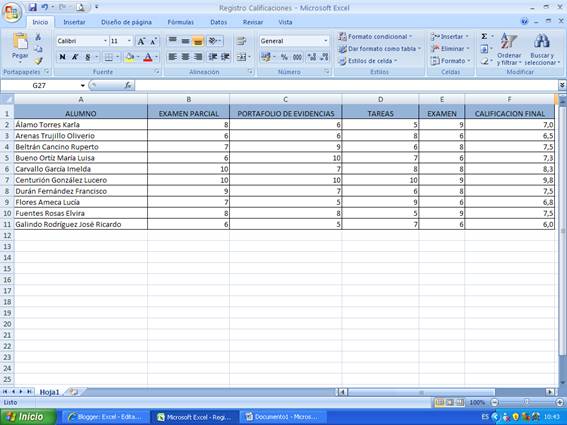
La profesora Martha registra las calificaciones de sus alumnos en Excel.

 
Para registrar la calificación final ella utilizó la función de promedio


La cual le dió como promedio a 7.0 lo mismo hizo con las demás celdas quedando así:


Función Resta
Para explicar la función resta también darremos un ejemplo:
Un contador está realizando el informe anual de una empresa
Para que se obtenga el resultado de la celda "Saldo" se realiza una resta entre la entre la celda de "Ingresos" y la celda de "Egresos" (=B3-C3)


El resultado de esa operación queda así:

El contador hace lo mismo en las demás celdas quedando así:


Mapa Conceptual


Relexión

"En este tema se nota que las funciones en Excel facilitan la forma de realizar funiones por ejemplo el querer sumar de la celda A1 a la F15 y sacar el promedio habria que poner el símbolo = y poner la suma celda  por celda y al final dividirlo en te el número de celdas totales (=A(1+A2+A3+A4+A5+...+F15)/90). Y con la función solo se hace asi =PROMEDIO(SUMA(A1:F15))."
Moratilla Guexpal Jose Rene

jueves, 27 de enero de 2011

Función SI

La función =SI( )

La función =SI( ) es una de las más potentes que tiene Excel. Esta función comprueba si se cumple una condición. Si ésta se cumple, da como resultado VERDADERO. Si la condición no se cumple, da como resultado FALSO. Obseva la sintaxis:

=SI(Condición;Verdadero;Falso)
Esta es la forma más simple de representar esta función. Vamos a proponer un ejemplo:
Observa el gráfico.Vamos a colocar una función =SI( ) en la celda B4 (celda rosa del descuento).

Vamos a hacer que la factura del ejemplo anterior nos haga un descuento del 10% sólo en el caso de cobrar al contado. La fórmula se colocará en la celda B4 y será la siguiente:

 =SI(C1="Contado";B3*10%;0;)

Esta fórmula mirará si en la casilla C1 (celda amarilla) existe la palabra Contado. En  tal caso, ejecutará una fórmula (10% de descuento), en caso contrario, colocará simplemente un cero en la celda B4, es decir, no realizará ningún cálculo. Observa el resultado: 

Vamos ha hacer otro ejemplo. Supongamos que tenemos las notas de un examen y tenemos que calificar con "Apto" o "No Apto". "Apto" si la nota es mayor a 5 y "No Apto" si es menor a 5.
Copia el cuadro e intenta solucionarlo tu mismo.


Reflexión
 "La función "SI" es de mucha utilidad para muchas personas, por ejemplo, los maestros ya que para calificar (Además de utilizar la función "PROMEDIO") usan la funcion "SI" para edterminar si el alumno está aprobado o no."
Moratilla Guexpal Jose Rene

Operadores Relacionales En Excel

En este tema veremos
  • La definicion de operadores relacionales
  • Lista de los operadores
  • Cuándo se utilizan
  • Cómo usarlos
  • Valor retorno
¿Qué es un operador de relacion en Excel?

Los operadores relacionales son símbolos que se usan para comparar dos valores. Si el resultado de la comparación es correcto la expresión considerada es verdadera, en caso contario es falsa. Por ejemplo, 8<4 (Ocho es menor que cuatro)es verdadera, se representa por el valor true del tipo básico boolean, en cambio, 8<4 (ocho menor que cuatro) es falsa, false. En la primera columna de la tabla, se dan los símbolos de los operadores relacionales, el la segunda, el nombre de dichos operadores.

Lista de los Operadores en Excel

Operadornombreejemplosignificado
<Menor quea<ba es menor que b
>Mayor quea>ba es mayor que b
==Igual aa==ba es igual a b
!=No igual aa!=ba no es igual a b
<=Menor que o igual aa<=5 a es menor que o igual a b
>=Mayor que o igual aa>=ba es menor que o igual a b


¿Cuándo se Utilizan?
Estos operadores se utilizan para comprobar dos valores y saber si el resultado de la comprobaciín es verdadera o falsa.

¿Cómo usarlos en Excel en modo directo?

Modo directo de utilizar un operador relacional cuando utilizamos un operador relacional podemos utilizarlo de dos manera una de ellas es la manera directa este se logra teniendo dos cantidades constantes o variables por ejemplo si nos posicinamos en una celda cualquiera y introducimos esta fórmula: =20>7 Excel nos mandará un resultado ya sea verdadero o cierto en este caso nos mandará el rótulo "VERDADERO" esto quiere decir que 20 realmente es mayor que 7 pero si tenemos valores relativos osea que cada valor se encuentre en una celda por ejemplo si tenemos en la celda A2 el valor 20 y en la celda B2 el valor 7 y ponemos en la celda C2 la misma fórmula pasada nos mostrará el mismo resultado pero si en la celda A2 cambiamos el valor por el valor 5 el resultado cambia mandándonos el rótulo "FALSO".
Valor Retorno

Cuando un programa termina de ejecutarse, devuelve o retorna un valor. En el caso de los programas, el valor de retorno es un número. El valor es cero (0) si el programa finalizó con éxito o distinto de cero si el programa no finalizó con éxito. Cada uno de los valores distintos de cero va asociado a una causa distinta (sabiendo este valor podríamos saber por qué razón falló el programa).

Para una mejor reflexión del tema se añadirá un mapa conceptual.


Reflexión
Los operadores relacionales son "operaciones" binarias por que necesitan 2 argumentos para que arroje si la comparación es verdadera o falsa como en los ejemplos anteriormente mostratos en todo el tema.La comparación no solo abarca los valores añadidos en una celda tambien puede comparar rótulos."
Moratilla Guexpal Jose Rene


miércoles, 26 de enero de 2011

Direccionamiento Absoluto

Excel tiene una característica muy conveniente. Al copiar cualquier célula en otra celda, Excel ajustará automáticamente la fórmula hace referencia a otras células para referirse a las células en la misma posición relativa. Pero si se desea conservar las referencias de una celda se utiliza el direccionamiento absoluto

Direccionamiento Absoluto
Se tiene que indicar a Excel el valor absoluto, ya que, si esto no se hace, lo tomará como direccionamiento relativo.
El direccionamiento absoluto, se utiliza cuando su desea conservar las referencias de una celda, en pocas palabras, al momento de copiar una celda esta no varía sino que se queda fija mientras que las relativas se actualizan en función del número de filas y/o columnas en las que se copia la fórmula
 
Se tiene que colocar el símbolo $ delante de la letra de la columna o del numero de fila que no que no se desea modificar al copiarse.
<> 
Celda relativa
=A5
Fila absoluta
=A$5
Columna absoluta
=$A5
Celda absoluta
=$A$5
 

Reflexión
"El direccionamiento absoluto sirve para que el contenido de las celdas a escoger con el direccionamiento absoluto no varíen su contenido al momento de ser copiadas a otras celdas, y en lo per sonal me es muy útil, ya que, al realizar las fórmulas en la hoja de cálculosolo tengo que utilizar un valor para realizarlas y no tener que andar escribiendo lo mismo "X" número de veces".
Moratilla Guexpal José René

domingo, 23 de enero de 2011

Gráficos

En este tema veremos qué es un gráfico e iremos mencionando los pasos y la manera de crear un grafico con la ayuda del asistente de Excel:


  •   ¿Qué es un gráfico?.
  •  Proceso para crear un gráfico
 ¿Qué es un gráfico?
Un gráfico es una representación de los datos de una hoja de cálculo a través de figuras o líneas que permiten un análisis e interpretación más claros de los mismos.
Los gráficos son visualmente llamativos y facilitan a los usuarios las visualización de comparaciones, tramas y tendencias de los datos. Por ejemplo, en lugar de analizar varias columnas de números de la hoja de cálculo, puede ver en seguida si las ventas están disminuyendo o aumentando en trimestres sucesivos, o cómo se están comportando las ventas con respecto a las previsiones.
Proceso para crear un gráfico
Los pasos para crear un grafico son los siguientes:
1. Seleccionamos los datos que queremos graficar
2. Seleccionamos la opción Insertar
3. Elegimos gráfico de la Cinta de Opciones
4. Seleccionamos el tipo de gráfico que queremos usar.
Para insertar un gráfico tenemos varias opciones, pero nosotros siempre utilizamos la sección Gráficos que se encuentra en la pestaña Insertar.
Recomendamos tener seleccionados los datos que queremos graficar antes de crear el gráfico. De lo contrario el gráfico se mostrará en blanco y tendremos que ingresar las series de datos a posterioriormente.

Reflexión
"Pues lo gráficos son muy útiles, ya que estos siven para mostrar los datos ingresados en la hoja de cálculo de Excel graficarlos para comprender mejor los datos."
Moratilla Guexpal Jose Rene